MAC WORKFLOW / DESK CONTROL
Stream Deck +を選ぶ前に。
確認したい6つの条件
この記事にはAmazonアソシエイトのリンクを含みます。価格・在庫はリンク先で最新情報を確認してください。
1. 置き換えたい反復操作はあるか
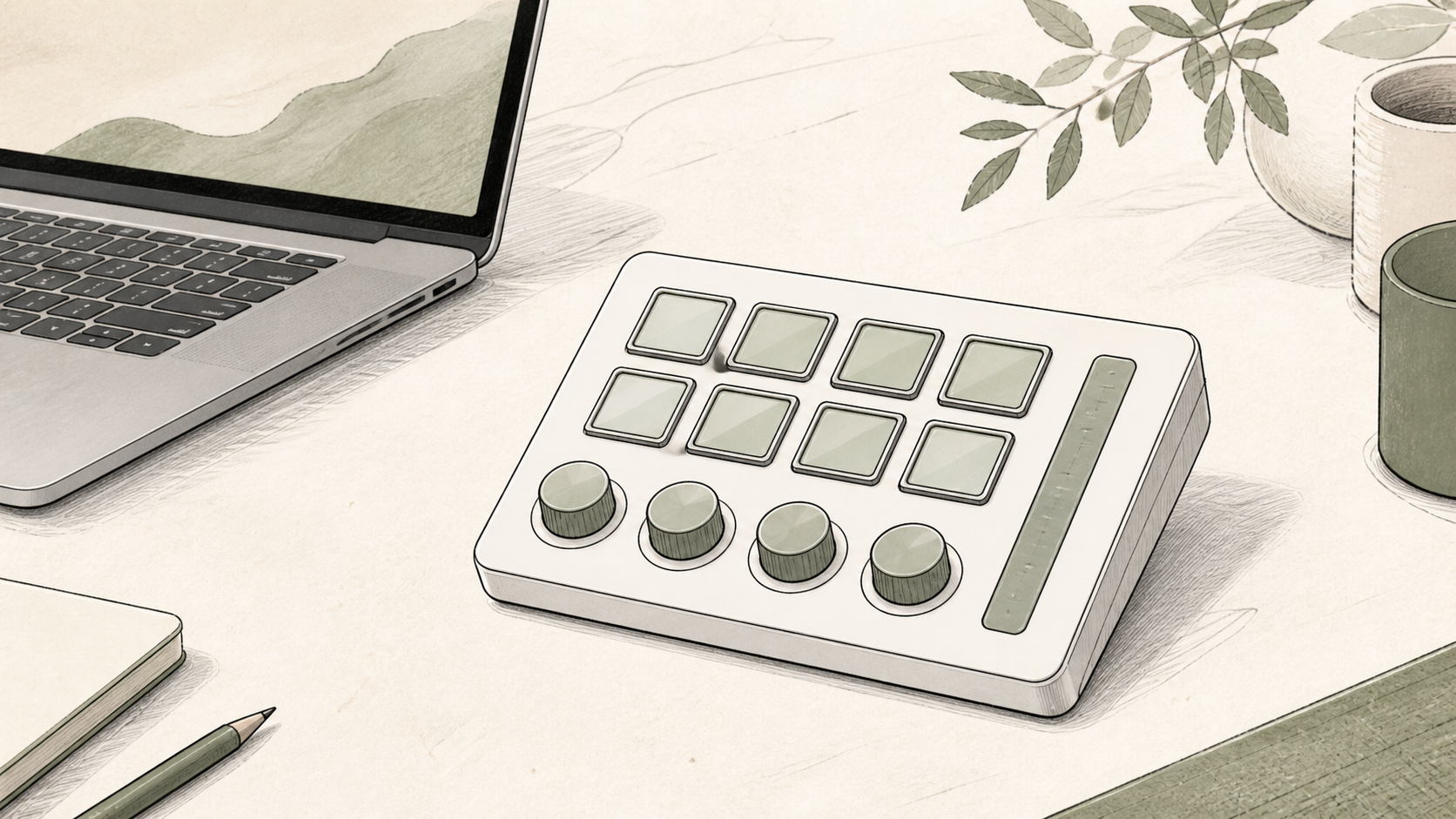
8個のカスタマイズ可能なLCDキーは、アプリの起動や定型操作を物理キーへ寄せたいときに価値が出ます。キー数だけで選ぶより、毎日繰り返す操作を先に書き出して、その数と種類が収まるかを見るのが実用的です。
たとえばMacで仕事を始めるとき、ブラウザ・チャット・タスク管理を開き、集中用の音楽を流す、という一連の作業をしているなら、個別のアプリ起動だけでなく「仕事を始める」というまとまりで考えます。Elgato公式では、複数のアクションを1回の操作にまとめるMulti Actionsや、アプリごとにレイアウトを切り替えるSmart Profilesを案内しています。機能を増やすより、キーボードから手を離す回数が多い操作を先に選ぶのがポイントです。
逆に、1日に数回しか使わない機能や、アプリの画面を見ながら調整しないと判断できない操作は、物理キーへ移す優先度が下がります。購入前に「毎日10回以上」「作業中に手を止める」「ショートカットを覚え切れていない」のいずれかに当てはまる操作を3〜8個挙げられるか確認すると、置いた後に持て余しにくくなります。
2. 連続調整が必要か
Stream Deck +には押し込み対応の360度エンコーダが4つあります。音量、明るさ、タイムライン移動のように値を連続して変える操作が多いなら、物理キーだけのモデルとの差が出ます。逆に実行だけで完結するショートカット中心なら、ダイヤルは必須ではありません。
ダイヤルは「少し上げる・少し下げる」を何度も繰り返す値に割り当てると扱いやすくなります。公式には音量、画像の調整、カメラのズーム、明るさ、ホワイトバランスなど、段階的に変えるアプリ設定が例として示されています。会議や録音で音量を頻繁に触る人、編集ソフトで値を細かく動かす人は、キーだけのコントローラーより使い道を想像しやすい構成です。
ただし、4つすべてを埋める必要はありません。まずは「Macの出力音量」「マイク入力」「画面の明るさ」など、今すでにマウスで触っている値を一つずつ置き換えます。空いたダイヤルを埋めることより、触るたびに迷わない配置のほうが長く使えます。
3. キー・ダイヤルの役割を混ぜない
8キー、4ダイヤル、タッチストリップを同じ目的で埋め始めると、どこに何を置いたかを探す道具になってしまいます。Gearline Labでは、キーは「実行」、ダイヤルは「連続調整」、タッチストリップは「ページ移動や状態の確認」と役割を分けるのがおすすめです。公式には、キーをフォルダにしてタスクごとにまとめたり、ダイヤルを押して別のアクションへ切り替えたりできると案内されています。
具体例として、仕事用プロファイルならキーに「会議の開始」「よく使うアプリ」「タイマー」、ダイヤルに「出力音量」「マイク音量」を置きます。編集用プロファイルなら、キーはツールや書き出し、ダイヤルはタイムラインや数値の調整に寄せる、といった具合です。アプリを切り替えたときにレイアウトも切り替わるSmart Profilesを使うなら、同じ位置に同じ種類の操作を置くと覚えやすくなります。
4. 置き場所と対応環境を確認する
公式仕様では本体は140×138×110mm、重量は465gです。macOS 13以降、USB-C 3.0ポート、Stream Deckソフトウェアが要件です。机上の面積だけでなく、常時接続するUSB-Cポートと視線の置き場まで確保できるかを確認します。
本体をキーボードの正面に置くか、利き手側に寄せるかでも使い方が変わります。数値を頻繁に調整するなら片手で届く位置、キーを目で確認したいならメインモニターの下など、作業中の視線移動が短い場所を候補にします。接続先のUSB-Cポートを常時1つ使うため、ハブ経由にするかPCへ直接つなぐかも、配線を決める前に確認します。
5. 最初の1ページを決められるか
購入後に設定が止まりやすいのは、できることが多すぎて、最初の配置を決め切れないときです。そこで最初のページは「作業を始める」「作業中に調整する」「作業を終える」の3つだけに分けます。ページを増やす前に、毎日触る操作が一目で分かる状態を作るほうが、物理コントローラーとしての利点を確かめやすくなります。
たとえば、開始側にはよく使うアプリやタイマー、調整側には音量などの連続値、終了側には休憩や作業記録に関わる操作を置く、という考え方です。配置の正解を探すのではなく、1週間後に「押さなかったキー」を外せるよう、役割が重ならない仮の構成にします。この判断ができないなら、先にOSやアプリのショートカットを整理してから検討しても遅くありません。
6. 導入後に迷わない初期設定
- 最初の1週間に使う操作だけを、8キー以内に書き出す。
- ダイヤルは連続調整する値だけに絞り、実行系はキーへ置く。
- アプリごとに別画面を作る前に、共通で使う操作の位置を固定する。
- 使わなかった操作は残さず、月に一度だけ配置を見直す。
最初から多くのプラグインを入れる必要はありません。公式では、専用プラグインのほか、ホットキーをキーやダイヤルに割り当てる方法も案内しています。専用連携が必要な操作だけプラグインを使い、それ以外は既存のショートカットから始めると、設定の保守が増えにくくなります。
7. こんな人に向く
- 繰り返すMac操作を物理キーにまとめたい
- 音量など連続値を手元で調整したい
- 本体の設置面積とUSB-Cポートを確保できる
見送る目安:物理キーだけで十分、連続調整をしない、よく使う操作を具体的に挙げられない、macOSや空きポートが要件に合わない場合。
関連:操作デバイスを追加する前に、デスク環境の設計とUSB-Cハブの端子構成も確認すると、必要な設置面積と接続先を整理できます。
根拠
Elgato公式製品ページ、公式技術仕様(2026年8月10日確認)。