MAC PERIPHERALS / DESK SETUP
Anker 675を選ぶ前に。
モニタースタンド一体型ドックで確認したい5つの条件
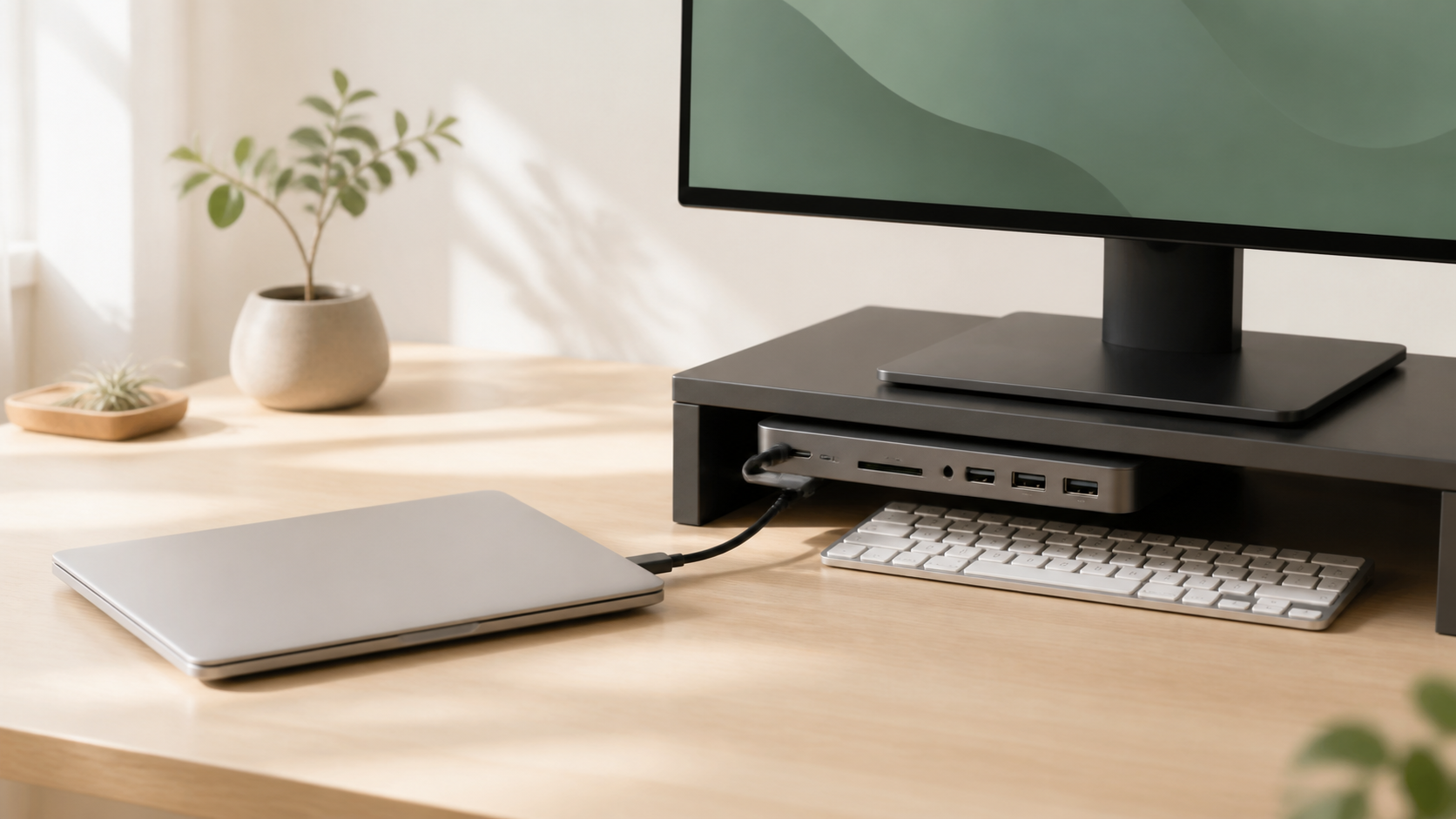
モニター下の空間を使いながら、ノートPCの充電、映像、USB機器をまとめたいとき、ハブとモニタースタンドを別々に置くとケーブルの逃げ場が難しくなります。Anker 675 USB-C ドッキングステーションはスタンドとドックを一体にした製品です。ただし、端子が多いことだけで選ぶと、机の奥行きやPC側のUSB-C仕様が合わないまま設置することになります。ここでは購入前に確認したい条件を、机の使い方から整理します。
この記事にはAmazonアソシエイトのリンクを含みます。価格・在庫はAmazonの商品ページで最新情報を確認してください。
1. 机の奥行きとモニター下の空間
公式仕様では本体は約540×220×90mm、重量は約1.66kgです。最初に見るべきなのは「モニターを載せられるか」だけではありません。奥行き220mmが机上でどれだけ占めるか、キーボードをスタンド下へしまうのか、ノートPCを横へ置くのかを図にして確認してください。公式では約10kgまでのモニターを載せられると案内されていますが、モニターの脚の形や幅も別途確かめる必要があります。
机の手前に十分な余白がない場合、スタンド下へ収納してもケーブルが手元側へ出てきます。先にデスク環境を整える前の設計で常設機器と一時的に使う機器を分け、背面へ逃がす配線と前面で抜き差しする配線を分けておくと判断しやすくなります。
2. MacBook側のUSB-C条件
ドックに機能があっても、PC側のUSB-Cポートが必要な信号を出せなければ、期待した映像や給電にはなりません。Ankerは対応条件として、PCがUSB PDとDisplayPort Alt Mode、またはUSB-C 3.2 Gen 2に対応している必要があると案内しています。購入前にはMacの型番から外部ディスプレイ対応と充電の要件を確認し、ケーブルもデータ・映像・給電のどれを担うかで選んでください。
- モニターとスタンドを置いても、机の手前にキーボード操作の余白が残るか
- MacBookのUSB-Cポートが必要な映像・給電機能に対応するか
- モニター側の入力端子と使う解像度・リフレッシュレートを満たせるか
- ノートPCを閉じて使うか、横に開いて使うか
3. 12機能を「常設」と「一時使用」に分ける
公式情報では、ワイヤレス充電パッド、USB-Cアップストリーム、10Gbps対応のUSB-C 2基とUSB-A 3基、HDMI、有線LAN、SD・microSD、オーディオを備えます。数字だけを見るより、キーボード・マウス・LANのような常設機器と、カード・USBメモリーのような一時使用を分けるのが有効です。毎回ノートPCに戻すケーブルを1本にしたい人には意味がありますが、常設機器が少ないなら小型ハブの方が机は軽くなります。
外付けSSDを常用する場合は、SSD側とケーブル側も含めて必要な転送速度を確認してください。4K/60Hzと高速データ転送を主目的にするなら、UGREEN Revodok 6-in-1の購入判断のように、まず必要な規格を明示したハブと比較する方が安全です。
4. 映像と給電を別々に考える
公式仕様ではHDMIは最大4K/60Hz、PCへつなぐUSB-Cアップストリームは最大100W出力に対応します。ここで「充電できる」「映像が出る」を一つの条件にしないことが重要です。映像はMacとモニターの対応、給電はPCが必要とする電力とケーブルの対応で決まります。モニター1台と周辺機器をまとめる用途なら構成を簡潔にできますが、複数画面の拡張表示や高いリフレッシュレートを最優先する場合は、Mac本体の仕様と別のドックを個別に比較してください。
| 使い方 | 向く判断 |
|---|---|
| モニター下にキーボードをしまい、ケーブルを一箇所に集めたい | 設置幅とモニター重量が合えば、スタンド一体型の役割が明確。 |
| 外部モニター1台・LAN・USB機器を毎日つなぐ | 常設ケーブルをPCの1本へ集約しやすい。 |
| 持ち運びが多く、机上を軽く保ちたい | 大型スタンドではなく小型ハブを比較する。 |
5. Anker 675を見送るべき条件
- 机の奥行きが足りず、約220mmのスタンドを置くと手元の操作空間が狭くなる
- モニターを載せず、端子だけを少数増やしたい
- 複数の外部ディスプレイを別画面で使うことが必須で、Macの対応確認を済ませていない
- 高速SSDの帯域や高リフレッシュレート表示を最優先したい
- ノートPCを持ち出すたびに、スタンド下の常設構成を崩したくない
Anker 675は、モニター下を収納と接続の拠点にしたい机に向きます。端子を増やすことより、モニター、PC、キーボードをどこへ置くかを先に決めると、この形が必要かどうかを誠実に判断できます。
根拠
Anker Japan公式製品ページを参照(2026年8月29日確認)。設置寸法、モニター重量、ポート構成、接続条件、対応OSは一次情報に基づきます。