MAC PERIPHERALS / DESK SETUP
Anker Nano ドッキングステーションを選ぶ前に。
着脱式USB-Cハブで決めるMacBookの常設・持ち出し
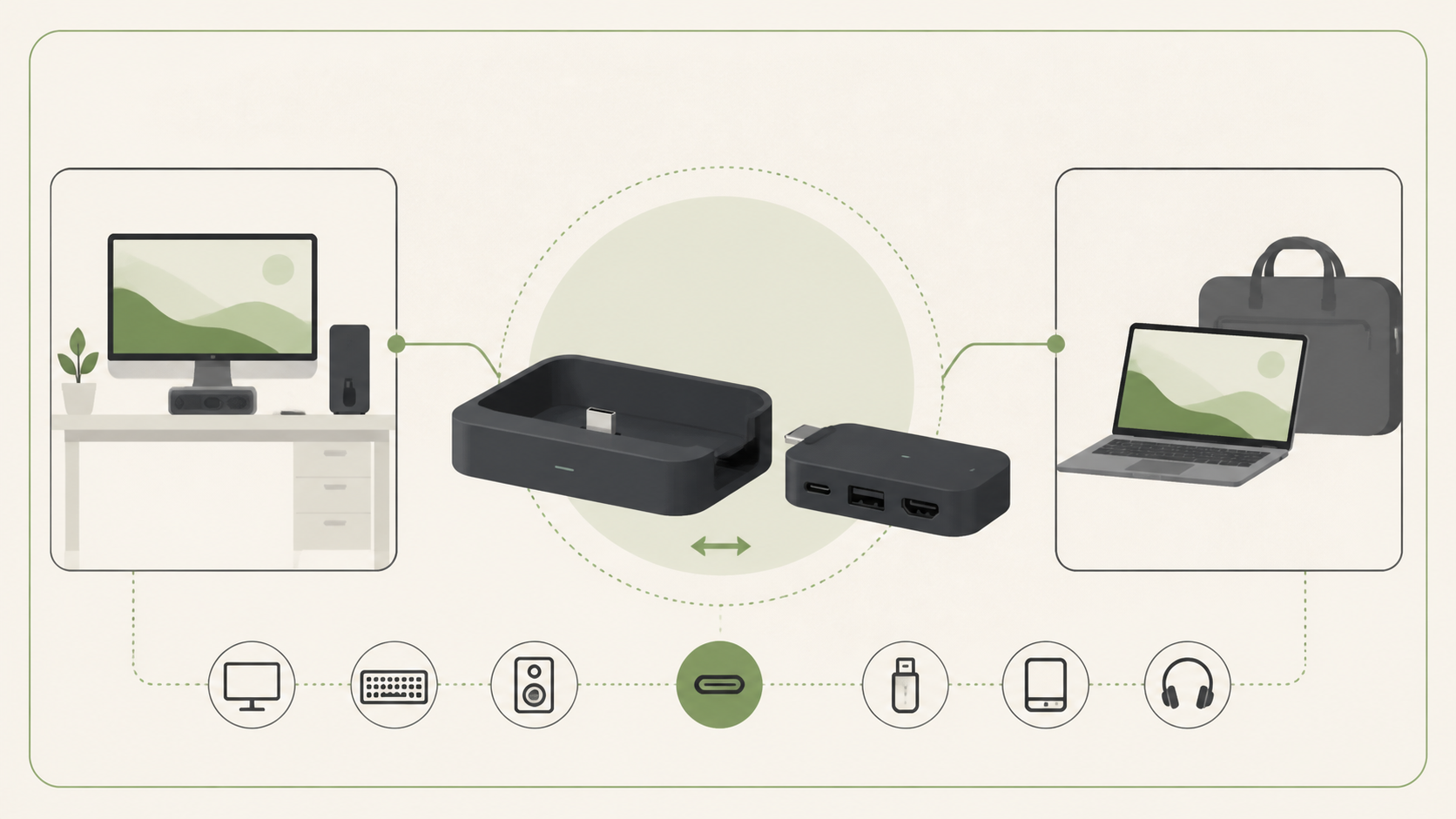
MacBookを机では外部ディスプレイや有線LANにつなぎ、外出時は小型ハブだけを持ち出したい。こうした使い方では、常設用ドックと持ち出し用ハブを別々に管理すると、端子の役割やケーブルが重なりがちです。Anker Nano ドッキングステーションは、着脱式USB-Cハブを組み合わせた13-in-1のドックです。端子数ではなく「どこまでを机に残し、何を持ち出すか」から、合う条件を整理します。
この記事にはAmazonアソシエイトのリンクを含みます。価格・在庫はAmazonの商品ページで最新情報を確認してください。
1. 先に決める:常設ドックと持ち出しハブの役割
この製品を比較するときは、「13-in-1」という数を、必要な端子の数として数えない方が判断しやすくなります。机に残すものは、外部ディスプレイ、有線LAN、充電、キーボードやマウスのレシーバーなど、毎日同じ場所で使う接続です。一方で持ち出すものは、会議室の映像出力、USBメモリー、カードリーダーなど、その場だけ必要になる接続です。
着脱式のハブを使う意義は、常設配線を毎回ほどかずに、持ち出し用の最小構成を切り出せることにあります。MacBookへ常に1本だけをつなぐ構成が目的なら、モニター下に置くタイプのAnker 675の購入判断とも比較できます。ただし、モニター台そのものが不要で、出先でも同じ周辺機器を使いたいなら、着脱の役割が明確です。
- 机に常設する機器:モニター、LAN、入力デバイス、外付けストレージ
- 持ち出す機器:会議室の映像出力、USB機器、カード類
- MacBookにつなぐケーブルを、帰宅時に何本までにしたいか
- トラブル時に抜き差しする端子を、手の届く場所へ置けるか
2. 映像出力はMac側の条件から確認する
公式ページでは、映像出力はHDMIとDisplayPortを使う案内です。また、USB-CポートとUSB-Aポートは映像出力に対応しないと明記されています。USB-C形状の端子があるからといって、モニター用のケーブルをそこへ挿せば映る、と考えないことが大切です。
さらに、macOSでは複数の外部ディスプレイへそれぞれ異なる画面を表示できない、という注意も公式にあります。複数画面が必要な人は、ドックを選ぶ前に、自分のMacの外部ディスプレイ対応と、必要な表示方式をAppleの仕様で確認してください。モニター1台の接続を安定させたい人と、複数画面を拡張表示したい人では、同じドックでも比較軸が変わります。
| 使い方 | 確認する条件 |
|---|---|
| 外部モニター1台を常設 | モニター側の入力端子と、Macの外部ディスプレイ対応を先に照合する。 |
| 複数の外部ディスプレイを別表示で使う | macOSで必要な表示ができるかを、ドックの購入前に確認する。 |
| USB-C接続のモニターを使う | USB-C/Aは映像出力非対応という製品側の条件を前提に、接続経路を組む。 |
3. 端子を「固定」と「抜き差し」に分ける
配線が複雑になる原因は、すべての端子を前面で使おうとすることです。背面または見えにくい側には、モニター・LAN・常設の充電などを固定します。前面や手の届く側には、USBメモリーのように利用頻度が低く、入れ替えるものだけを残します。こうすると、接続が不安定になったときに、どのケーブルから確認するかがはっきりします。
外付けSSDを頻繁に使うなら、SSD本体、ケーブル、PC側までを一つの経路として確認してください。端子の数よりも、どの規格をどの機器へ使うかを先に決める方法は、USB-Cハブの選び方でも共通します。
4. 机の上で配線を増やさない設置手順
- まずMacBook単体で、使いたいモニターの表示条件を確認する。
- 常設するケーブルだけをドックへつなぎ、机の背面へ逃がす。
- 持ち出すときに必要な端子だけを、着脱式ハブ側に残す。
- 最後にMacBookへ接続し、帰宅時・出発時の抜き差しが迷わないかを試す。
この順番なら、ドックを足した結果として配線が増えてしまう失敗を避けやすくなります。常設と携帯の切り替えが月に数回しかないなら、シンプルな小型ハブの方が向く場合もあります。逆に、複数の場所を行き来し、同じ周辺機器を使うなら、接続を分ける効果が出やすくなります。
5. Anker Nano ドッキングステーションを見送るべき条件
- 持ち出し用の端子がほとんど不要で、常設接続だけを1本にまとめられればよい
- USB-CまたはUSB-A端子から映像を出す構成が必須
- 複数の外部ディスプレイを別表示で使うことが必須で、Mac側の対応を確認していない
- 常設する機器が少なく、小型ハブの方が配線も設置も簡単になる
- デスクでの接続と外出時の接続を、あえて同じ構成に保つ必要がない
着脱式ハブの価値は、端子を増やすことではなく、机の構成を崩さずに必要な接続だけを持ち出せることです。自分の作業場所が一つだけなら、小型のハブとの比較から始める方が無駄がありません。デスクと外出先を往復するなら、常設と持ち出しを分ける判断軸として検討できます。
根拠
Anker Japan公式製品ページを参照(2026年8月31日確認)。製品の着脱式USB-Cハブ、映像出力端子、USB-C/Aの映像出力非対応、macOSでの複数画面に関する注意は一次情報に基づきます。